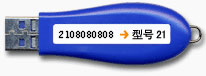
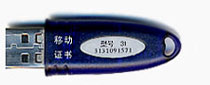
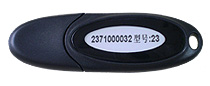
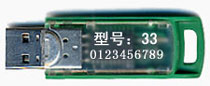
|
|||||||||||||||||||||||||||||||||||||||||||||||||||
 安装方法
安装方法 |
|||||||||||||||||||||||||||||||||||||||||||||||||||
| 方法一:点击上面对应型号的连接,弹出“文件下载”对话框,选择“保 存”等下载结束后,在资源管理器中找到并用鼠标双击该驱动程 序,根据安装程序提示进行安装。 方法二:点击上面对应型号的连接,弹出“文件下载”对话框,选择“打 开”等下载结束后 直接根据安装程序提示进行安装。 |
|||||||||||||||||||||||||||||||||||||||||||||||||||
|
如何判断USBKey驱动程序已经安装成功? |
|||||||||||||||||||||||||||||||||||||||||||||||||||
| 方法一:检查登录界面的“请选择硬件类型”下拉列表,如果安装驱动程序 成功,列表中会自动出现安装成功的硬件类型如“类型21”、 “类型31”,否则就是安装不成功。 |
|||||||||||||||||||||||||||||||||||||||||||||||||||
|
如果安装USBKey驱动程序不成功,怎么办? |
|||||||||||||||||||||||||||||||||||||||||||||||||||
| 步骤一:请先检查安装USBKey驱动程序时,您是否移除了USB口上的所有 设备。如果没有,请看步骤2;如果已经移除,请直接看步骤3。 步骤二:移除USB口上的所有设备,执行USBKey安装程序,安装程序将自 动清除已经安装在您电脑上的错误驱动程序。然后重新启动电脑, 再次执行安装程序。如果驱动程序安装成功,结束;如果还是不 成功,请看步骤3。 步骤三:重新启动电脑,进入您的BIOS设置(不同电脑进入BIOS的方式不 同,如Dell电脑按F2键,HP电脑按Del键)界面,找到 USB Emulation选项,把该选项设为on。以Dell电脑为例,按F2键进 入BIOS设置界面,选择Integrated Device,再选择USB Emuliation,改为on。 |
|||||||||||||||||||||||||||||||||||||||||||||||||||
 |
|||||||||||||||||||||||||||||||||||||||||||||||||||